 Diff Master
EXCEL DATENSÄTZE
Kostenloser Online-Zeilenvergleich Excel: Datensätze anhand eines stabilen Schlüssels abgleichen
Um zwei Datensätze in Excel zu vergleichen, verwenden Sie einen stabilen Bezeichner wie SKU, um die Datensätze nach dem Sortieren oder Einfügen ausgerichtet zu halten. Wenn keine vollständige eindeutige Kennung vorhanden ist, vergleicht Diff Master Zeilen nach Position und warnt vor kaskadierenden Änderungen.
HERUNTERLADBARER FALL
Bestandsabgleich: stabile SKU-Datensätze und ein Positions-Fallback-Blatt
Fiktive, im Besitz des Repositorys befindliche Dateien. Keine persönlichen, Kunden- oder Produktionsdaten.
ÄNDERUNGEN, DIE SIE ÜBERPRÜFEN KÖNNEN
Beginnen Sie mit den Quelldateien.
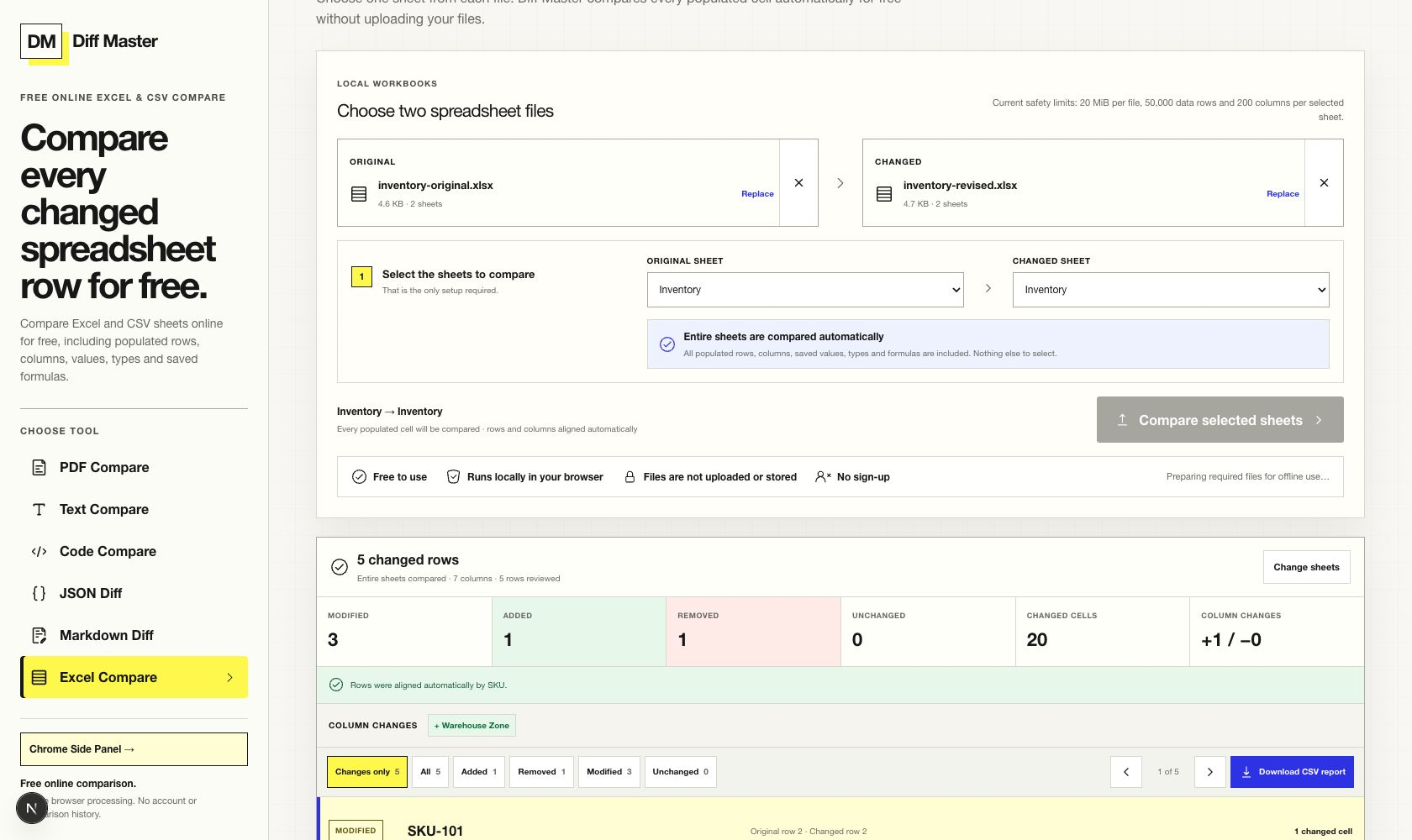
- SKU-104 Bestand geändert von 18 auf 11
- SKU-205 wurde entfernt und SKU-410 wurde hinzugefügt
- Die Stückkosten wurden von numerisch 12,50 in Text „12,50“ geändert.
- Die Formel für den Nachbestellwert wurde geändert und eine Spalte „Lagerzone“ wurde hinzugefügt
TATSÄCHLICHES Diff Master ERGEBNIS
Vergleichen Sie die Beweise mit der Behauptung.
WAS DAS ERGEBNIS BEWEIST
Eine begrenzte Schlussfolgerung.
- Das Blatt „Inventar“ richtet Datensätze nach der vollständigen, eindeutigen Spalte SKU aus.
- Das Ergebnis trennt Zeilen-, Spalten-, Wert-, Typ- und gespeicherte Formeländerungen.
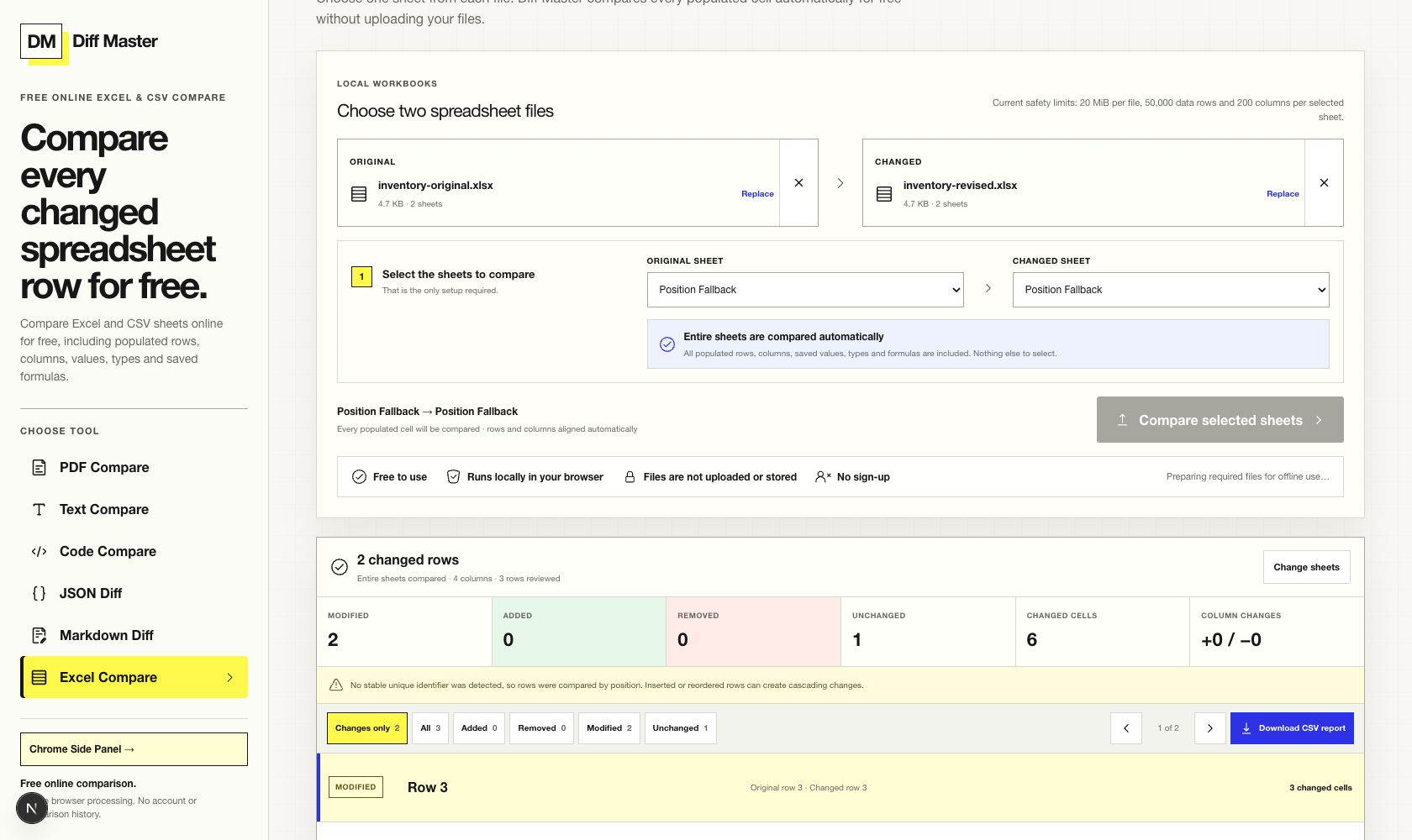
- Das Positions-Fallback-Blatt enthält keine vollständige eindeutige Spalte, daher verwendet das Ergebnis explizit die Zeilenposition.
Warum die Zeilenausrichtung die Antwort ändert
Wenn Sie Daten in zwei Excel-Blättern vergleichen, muss ein Tabellenkalkulationsunterschied entscheiden, welche Zeile auf der linken Seite denselben Datensatz auf der rechten Seite darstellt. Eine vollständige, eindeutige Kennung wie SKU ermöglicht es dem Vergleich, einem Datensatz zu folgen, selbst wenn ein anderer Datensatz eingefügt oder entfernt wird.
Wenn keine Spalte auf beiden Seiten vollständig und eindeutig ist, fällt Diff Master auf die Zeilenposition zurück. Das ist transparent, aber weniger belastbar: Eine eingefügte Zeile kann dazu führen, dass spätere Positionen anders aussehen.
Lesen Sie das Ergebnis des Stable-Key-Inventars
Die Inventarblätter verwenden fiktive Produkte und Lagerwerte. SKU ist eindeutig und wird für jeden Datensatz ausgefüllt, sodass Hinzufügungen und Entfernungen die verbleibenden Zeilen nicht in eine Kaskade von Positionsänderungen verwandeln.
| Beweistyp | Beispiel | Was zu überprüfen ist |
|---|---|---|
| Wert | SKU-104 Verfügbar: 18 → 11 | Das gleiche SKU bleibt ausgerichtet. |
| Reihe | SKU-205 entfernt; SKU-410 hinzugefügt | Eindeutige Datensätze werden separat klassifiziert. |
| Typ + Formel | 12,50 Zahl → „12,50“-Text; Formel fügt VALUE() hinzu | Allein der angezeigte Text würde die Typ- und Logikänderung übersehen. |
| Spalte | Lagerzone hinzugefügt | Die Schemaänderung wird nicht mit einer Zeilenbearbeitung verwechselt. |
Reproduzieren Sie den Positions-Fallback
Dieselben Arbeitsmappen enthalten ein Positions-Fallback-Blatt. Jede Kandidatenspalte enthält doppelte Werte, daher gibt es keine vollständige eindeutige Kennung. Vergleichen Sie dieses Blattpaar und das Ergebnis besagt, dass die Zeilen nach Position ausgerichtet wurden.
Diese Warnung ist Teil der Beweise. Es teilt dem Prüfer mit, dass sich eine geänderte oder neu angeordnete Zeile auf spätere Vergleiche auswirken kann und dass eine stabile Kennung hinzugefügt werden sollte, bevor er sich beim Abgleich auf das Ergebnis verlässt.
VERSUCHEN SIE DIESELBEN DATEIEN
Reproduzieren Sie das Ergebnis.
- Öffnen Sie Excel Vergleichen, wählen Sie beide Inventar-Arbeitsmappen aus und vergleichen Sie die Inventarblätter.
- Stellen Sie sicher, dass SKU als stabile Kennung gemeldet wird, und überprüfen Sie die hinzugefügten, entfernten, Wert-, Typ-, Formel- und Spaltenänderungen.
- Wählen Sie „Positions-Fallback“ auf beiden Seiten aus und vergleichen Sie erneut, um die explizite Positionsausrichtungswarnung anzuzeigen.
GRENZEN, DIE WICHTIG SIND
Erweitern Sie das Ergebnis nicht über das Werkzeug hinaus.
- Es wird jeweils ein Arbeitsblattpaar verglichen.
- Ohne einen stabilen Bezeichner können eingefügte oder neu angeordnete Zeilen zu kaskadierenden Positionsunterschieden führen.
- Gespeicherte Werte, Typen und Formelzeichenfolgen werden verglichen; Formeln werden nicht neu berechnet.
- Die Zellformatierung wird nicht verglichen.
Führen Sie es lokal aus
Vergleichen Sie diese Arbeitsmappen
Reproduzieren Sie das Ergebnis des stabilen Schlüssels und wechseln Sie dann die Blätter, um den Positions-Fallback zu überprüfen.