 Diff Master
PDF VISUELL
Kostenloser Online-Visual-PDF-Vergleich: Erfassen Sie Layout-, Schriftart- und Bildänderungen
Ein Vergleich gerenderter Seiten erfasst Änderungen, die extrahierter Text nicht erfassen kann: Typografie, Position, Grafik und Seitengeometrie.
HERUNTERLADBARER FALL
Produktbeschreibung: Die Wörter bleiben gleich, während sich die Seite ändert
Fiktive, im Besitz des Repositorys befindliche Dateien. Keine persönlichen, Kunden- oder Produktionsdaten.
ÄNDERUNGEN, DIE SIE ÜBERPRÜFEN KÖNNEN
Beginnen Sie mit den Quelldateien.
- Schriftart, Gewicht und Farbe des Titels wurden geändert
- Das Produktbild wurde ersetzt
- Das Spezifikationsfeld wurde verschoben und in der Größe geändert
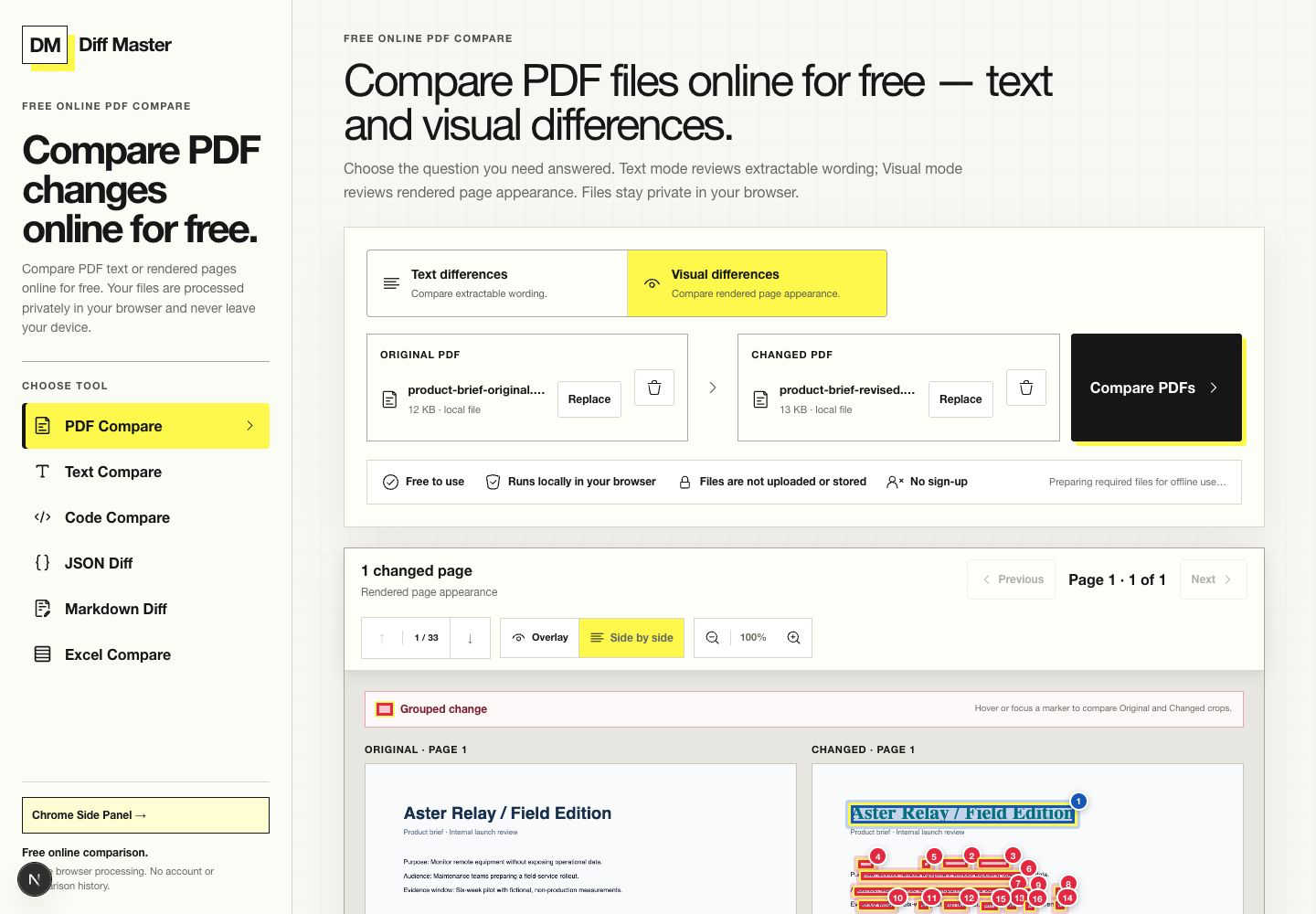
TATSÄCHLICHES Diff Master ERGEBNIS
Vergleichen Sie die Beweise mit der Behauptung.
WAS DAS ERGEBNIS BEWEIST
Eine begrenzte Schlussfolgerung.
- Beide PDFs zeigen denselben Text in derselben Zeichenreihenfolge an.
- Die geänderte Seite wird anhand der gerenderten Pixel erkannt, nicht anhand von Textänderungen.
- Die hervorgehobenen Bereiche entsprechen Typografie-, Grafik- und Layoutänderungen in den Quelldateien.
Warum ein Textunterschied nicht ausreicht
Die beiden Produktbeschreibungen enthalten die gleichen extrahierbaren Wörter. Ein reines Textergebnis kann daher nicht beantworten, ob die Seite immer noch gleich aussieht. Visuelle Unterschiede rendert jede entsprechende Seite und vergleicht die Pixelausgabe in diesem Browser.
Dadurch eignet sich der Modus für Preflight-Überprüfungen, Markenprüfungen und Layout-Regressionen. Es bleibt ein Beweis für das wiedergegebene Erscheinungsbild – kein Beweis dafür, dass die Dateien rechtlich, semantisch oder in der Druckfarbe äquivalent sind.
Drei visuelle Änderungen zur Inspektion
Der Fall verwendet eine fiktive Produktbeschreibung und Diagrammgrafiken im Besitz des Repositorys. Die ursprünglichen und überarbeiteten Dateien behalten bewusst ihren Wortlaut bei, sodass das Ergebnis drei visuelle Entscheidungen isoliert.
| Bereich | Original | Überarbeitet | Erwartete Beweise |
|---|---|---|---|
| Titel | Dunkle serifenlose Schrift | Grüne Serife | Schriftform, -stärke, -größe und Farbpixel ändern sich. |
| Kunstwerk | Lichtliniendiagramm | Dunkle Balkenillustration | Ein großer Bildbereich verändert sich. |
| Spezifikationsfeld | Linkes, kompaktes Rechteck | Rechtes, größeres abgerundetes Feld | Position, Größe und umgebender Leerraum ändern sich. |
So überprüfen Sie visuelle Beweise, ohne zu viel zu beanspruchen
Der Pixelvergleich kann neben absichtlichen Designänderungen auch Antialiasing, Schriftartersetzung und Rendering-Unterschiede aufdecken. Überprüfen Sie gemeinsam die ursprünglichen und geänderten Kulturen und fragen Sie, ob der markierte Bereich Auswirkungen auf die vorliegende Entscheidung hat.
Führen Sie zur Sicherheit des Wortlauts Textunterschiede als separate Prüfung durch. Die beiden Modi beantworten unterschiedliche Fragen und keiner ersetzt stillschweigend den anderen.
VERSUCHEN SIE DIESELBEN DATEIEN
Reproduzieren Sie das Ergebnis.
- Öffnen Sie PDF Vergleichen und wählen Sie Visuelle Unterschiede.
- Wählen Sie links die ursprüngliche Produktbeschreibung und rechts die überarbeitete Produktbeschreibung.
- Wählen Sie „PDFs vergleichen“, öffnen Sie Seite 1 und überprüfen Sie die markierten Bereiche anhand beider gerenderter Seiten.
GRENZEN, DIE WICHTIG SIND
Erweitern Sie das Ergebnis nicht über das Werkzeug hinaus.
- Keine OCR-Unterstützung. Der visuelle Modus vergleicht das Erscheinungsbild, wandelt Scans aber nicht in durchsuchbaren Text um.
- Seiten werden nach Seitenzahl ausgerichtet.
- Ein visueller Vergleich ist kein Beweis für die Äquivalenz von Wortlaut, Semantik, Recht oder Druckfarbe.
- Jeder PDF ist auf 50 MB und 150 Seiten begrenzt.
Führen Sie es lokal aus
Vergleichen Sie diese PDFs
Führen Sie denselben Vergleich der gerenderten Seiten lokal in Ihrem Browser aus.